Selasa, 16 Desember 2014

Konfigurasi IP PBX Server Windows 7 dan 3CX Phone System

3CX Phone System adalah sebuah software IP PBX yang dapat menggantikan perangkat fisik PBX / PABX. IP PBX dari 3CX ini telah didevelop khusus untuk sistem operasi Windows dan berprotokol standar SIP, sehingga akan lebih mudah dimanage dan tentunya akan cocok dengan segala jenis SIP Phone, softphone maupun IP Phone.
3CX Phone System, selain berbasis Windows, 3CX juga memberikan paket teknologi komunikasi yang lengkap dengan menyertakan voice mail, fax, email dan status kehadiran/online user dan juga Video Call.
Masing-masing user juga dapat mengkonfigurasi pengaturan extensinya masing-masing melalui web-based user portal, yang tentunya dapat diakses dari mana saja tanpa bantuan IT Staff. di antaranya fitur-fitur seperti Call Forwarding dan Caller ID.
Dengan konsol web-based, administrator pun dapat dengan mudah membuat extensi-extensi baru dan mengubah pengaturan IP PBX. Dan karena 3CX Phone System adalah aplikasi Windows, tentunya akan sangat mudah dimonitor dan dikontrol. Anda dapat meingstall 3CX pada sebuah server yang sudah ada, atau bisa divirtualisasikan dan tidak memerlukan perangkat , tenaga dan biaya manajemen tambahan.

Langkah-langkah :
1.Pertama kita akan menginstall 3CX,ikuti langkah langkah seperti gambar berikut :


 masukkan IP addres dengan ip yang didapat dari hotspot yang kita gunakan ,setelah itu :
disini kita akan disruruh memilih beberapa digit penomoran yang akan kita gunakan ,pada percobaan ini saya menggunakan 3 digit .

 disini pilih saja next(karena settingan default )

 ketik username yang diinginkan , disini saya mengetikkan username admin dan password : admin

disini saya akan memasukkan kode digit operator dengan number 100

selanjutnya client 1 dan 2 , client 1 saya buat digit 101 dan client 2 dengan digit 102
ini hasilnya .

disini kita pilih country : indonesia


next

pilih saja next
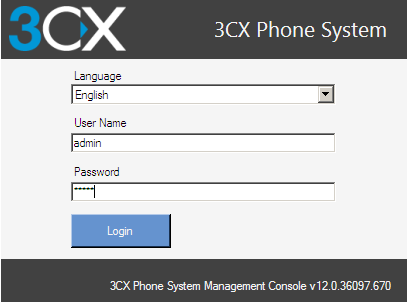
 setelah itu akan muncul tampilan 3CX ,kita masukkan username dan password yang sudah kita buat tadi

 pilih account setting , setelah itu masukkan client 1 dan client 2 dengan nomor digit yang sudah kita setting tadi
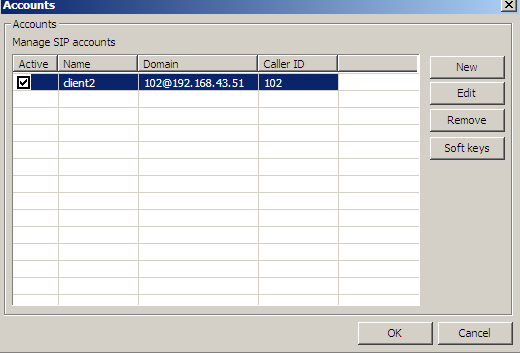

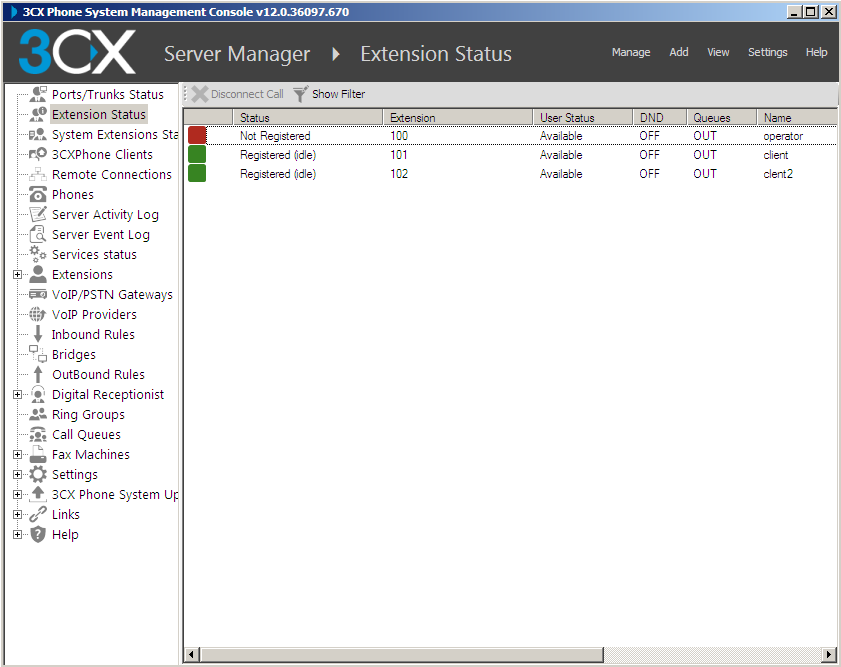
 kita bisa menambahkan nomor lagi dengan memilih " new" pada kolom ini

 selanjut kita akan mencoba menghubungi client 2 ke operator dengan nomor 100


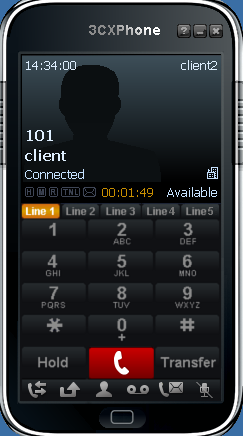
 dapat dilihat komunikasi terhubung antara client dan operator


Pada proses ini dapat kita lihat menggunakan 1 operator dengan 2 client dan terhubung satu dengan yang lainnya , dimana operator berasal dari handphone yang sudah kita share ke client 1 dan client 2 , dengan mendownload applikasi 3CX(iphone maupun android).
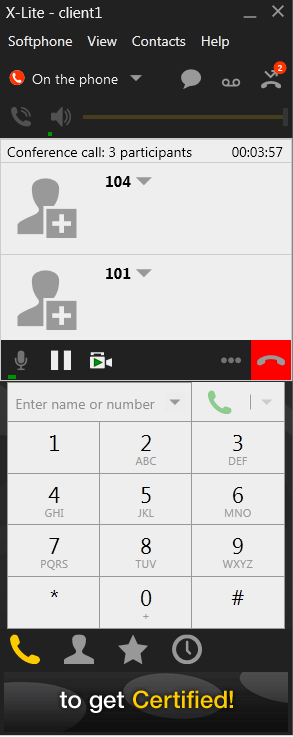
untuk melakukan hubungan confrence kita harus membeli applikasi berbayar,disini saya tidak bisa menujukkan conference karena saya menggunakan Applikasi trial . pastikan operator bisa menghubungi kedua client , jika tidak,berarti ada kesalahan di penomoran client dan operator/ bisa juga kesalahan pada menu pengetikkan local ip addres . perlu di ingat local ip address itu didapat dari "CMD-IPconfig/all " ada PC client 1 dan 2 .

Kamis, 11 Desember 2014

INSTALASI DAN KONFIGURASI NAGIOS 3

Nagios merupakan suatu host dan service yang di design untuk memonitoring keadaan suatu jaringan atau bisa memonitoring masalah-masalah pada suatu host tertentu yang ingin kita monitoring. Nagios mengawasi host-host dan servis yang telah ditetapkan, memberi peringatan jika keadaan memburuk, dan memberi tahu kapan keadaan tersebut membaik.


Keistimewaan Nagios :
  • Memonitoring servis jaringan (SMTP, POP3, HTTP, NNTP, PING, dsb)
  • Servis cek yang paralel 
  • Mendukung implementasi monitoring dengan host yang berlebih
  • Web interface yang fakultatif untuk melihat status network, urutan masalah dan  pemberitahuan, log file, dsb).
  • Memonitoring sumber- sumber host (load prosesor, penggunaan disk, dsb)
  • Desain plugin yang serderhana, yang mengijinkan pengguna untuk lebih mudah menggunakan pemeriksaan terhadap servisnya

     Kemampuan untuk mendefinisikan kejadian yang ditangani selama servis / host berlangsung untuk mempermudah pemecahan masalah perputaran file log yang otomatis.

berikut adalah langkah2 instalasi dan konfigurasi NAGIOS 3 pada ubuntu Linux :

1.Ketik perintah ini pada TERMINAL(sudo su) :
dpkg –l |grep apache2
apt-get install apache2
apt-get install nagios3

2.Setelah penginstalan nagios 3 selesai akan ada tampilan seperti berikut,masukkan Password "234".setelah itu ketik pada browser http://localhost/nagios3 . maka akan muncul tampilan seperti berikut :
3.Setelah itu,kita akan memasukkan tampilan host,saya menggunakan 2 PC . masukkan perintah :
gedit /etc/nagios3/conf.d/tyo.cfg
4.copy mulai dari “Define Host” – tanda ini “ } “ . Lalu paste tepat di bawah nya, hingga jumlah define host ada 2 buah dan edit script tersebut, contohnya :


host_name  : dari localhost diubah menjadi jartel1       
alias     : dari localhost menjadi nama pemilik PC misal, ajo         address   : dari 127.0.0.1 diubah menjadi IP add PC ajo tadi        lakukan perintah 1-3 untuk define host selanjutnya.
CONTOH nya adalah :

# A simple configuration file for monitoring the local host
# This can serve as an example for configuring other servers;
# Custom services specific to this host are added here, but services
# defined in nagios2-common_services.cfg may also apply.
#

define host{
use generic-host ; Name of host template$
host_name jartel1
alias ajo
address 172.16.30.14
}

define host{
use generic-host ; Name of host template$
host_name jartel2
alias katarina
address 172.16.30.12
}


Pada bagian Define servicesnya :


# Define a service to check the disk space of the root partition
# on the local machine. Warning if < 20% free, critical if
# < 10% free space on partition.

define service{
use generic-service ; Name of servi$
host_name jartel1
service_description Disk Space
check_command check_all_disks!20%!10%
}

define service{
use generic-service ; Name of servi$
host_name jartel2
service_description Disk Space
check_command check_all_disks!20%!10%
}


Pada bagian logged in :


# Define a service to check the number of currently logged in
# users on the local machine. Warning if > 20 users, critical
# if > 50 users.

define service{
use generic-service ; Name of servi$
host_name jartel1
service_description Current Users
check_command check_users!20!50
}

define service{
use generic-service ; Name of servi$
host_name jartel2
service_description Current Users
check_command check_users!20!50
}


Pada bagian proses :


# Define a service to check the number of currently running procs
# on the local machine. Warning if > 250 processes, critical if
# > 400 processes.

define service{
use generic-service ; Name of servi$
host_name jartel1
service_description Total Processes
check_command check_procs!250!400
}

define service{
use generic-service ; Name of servi$
host_name jartel2
service_description Total Processes
check_command check_procs!250!400
}


Dan terakhir pada bagian ini :


# Define a service to check the load on the local machine.

define service{
use generic-service ; Name of service template to use
host_name jartel1
service_description Current Load
check_command check_load!5.0!4.0!3.0!10.0!6.0!4.0
}

define service{
use generic-service ; Name of servi$
host_name jartel2
service_description Current Load
check_command check_load!5.0!4.0!3.0!10.0!6.0$
}


5.Lalu kita ketikkan nano /etc/nagios3/conf.d/hostgroups_nagios2.cfg .Berfungsi untuk menambahkan define host untuk group ping


Dan lakukan penambahan "Define Host group untuk ping


Setelah itu kita restart Nagios 3 /etc/ini.d/nagios3 restart

6.Masuk ke alamt nagios 3. http://localhost/nagios3. maka akan munul tampilan seperti berikut :


tatus Map merupakan fitur yang dapat digunakan untuk mengetahui jaringan local yang akan dimonitoring. Dalam hal ini jaringan yang akan dimonitoring sebanyak 2 user yaitu jartel1 dan jartel2. Pada status map dapat dilihat jaringan mana saja yang dalam keadaan DOWN dan UP. Seperti terlihat pada gambar diatas, jaringan yang berwarna Hijau merupakan jaringan yang sudah UP. Sedangkan untuk jaringan yang berwarna Merah adalah jaringan yang sedang DOWN. Pada gambar dibawah ini jaringan yang DOWN tidak ada. Hal ini disebabkan PC dalam keadaan hidup, jika PC dalam keadaan mati  maka tidak ada jaringan yang dimonitoring dan statusnya berwarna merah.